(NVDA – Sprachausgabe – VoiceOver)
Untertitel siehe Abschnitt CC / Closed Captions
Shortcuts im virtuellen Raum
Windows
- Alt + Shift + A – Mikrofon ein-/ausschalten (Audio)
- Alt + Shift + V – Kamera ein-/ausschalten (Video)
- Alt + Shift + I – E-Mail-Client öffnen mit hinterlegter Friendly-URL als Einladung (Invite)
- J – Join / Beitreten (Join-Dialog)
Chat
- Alt + H – Chat-Panel ein-/ausblenden
- Alt + Shift + E – Chat-Eingabefeld fokussieren
- Ctrl + Alt + I – „Mitglied zum Gruppenchat hinzufügen“ fokussieren
MacOS
- Command (⌘) + Shift + A – Mikrofon ein-/ausschalten (Audio)
- Command (⌘) + Shift + V – Kamera ein-/ausschalten (Video)
- Command (⌘) + Shift + I – E-Mail-Client öffnen mit hinterlegter Friendly-URL als Einladung (Invite)
- J – Join / Beitreten (Join-Dialog)
Chat
- ⌘ + Shift + H – Chat-Panel ein-/ausblenden
- ⌘ + Shift + E – Chat-Eingabefeld fokussieren
- ⌘ + I – „Mitglied zum Gruppenchat hinzufügen“ fokussieren
Hinweis (Join-Dialog):
- J startet den Beitritt (Join).
- Die Kamera-Shortcuts (… + Shift + V) funktionieren auch im Betreten-Dialog – Kamera kann also bereits vor dem Beitreten ein-/ausgeschaltet werden.
ARIA-Tags
- ARIA-Tags inkl. Tabulatorsteuerung (Tab / Strg + Tab zurück) sind im Betreten-Dialog und in der Session für die Steuerelemente umgesetzt.
- ARIA-Tags werden von gängigen Screenreadern (z. B. NVDA, VoiceOver) erkannt und vorgelesen.
Betreten des virtuellen Raumes
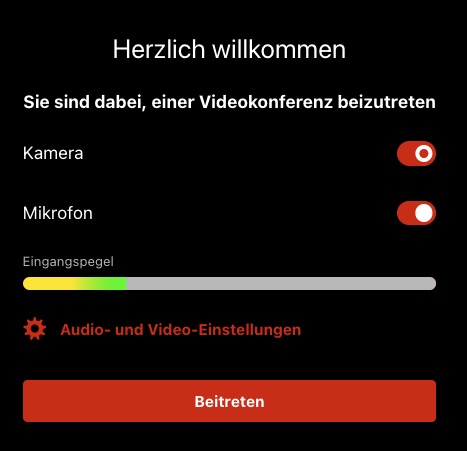
Im Betreten-Dialog können die einzelnen Steuerelemente für die Grundeinstellungen fokusiert und bedient werden (siehe Shortcuts).
Dazu gehören u. a.:
- Kamera Ein / Aus
- Mikrofon Ein / Aus
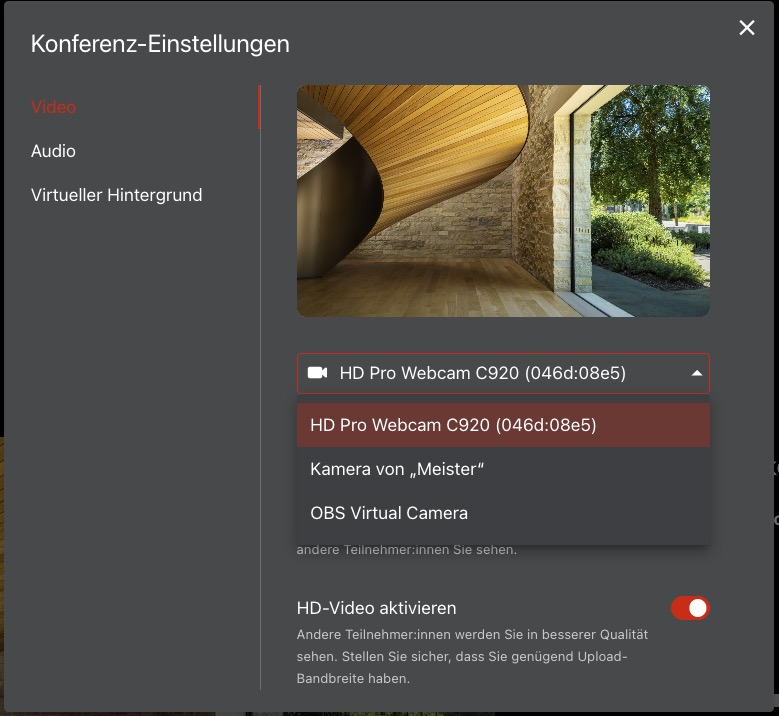
- Audio- und Video-Einstellungen
- Beitreten
Die Farben der Bedienelemente können je nach Account-Einstellungen für das Branding variieren.
Tastaturbedienung
- Mit der Tab-Taste lassen sich die Steuerelemente nacheinander fokussieren.
- Die Schalter können mit Enter ausgelöst werden
- unter macOS mit VoiceOver: Ctrl + Opt + Leertaste.
Beim Durchlaufen der Steuerelemente liest die Sprachausgabe auf Systemebene (Windows, macOS) sowie NVDA die jeweilige Funktion und den aktuellen Status vor.
Nach Aufruf der Seite über den Link in der Einladungs-E-Mail von YuLinc fokussiert der erste Tastendruck auf Tab den ersten Schalter für die Kamera.
Auch die Audio- und Video-Einstellungen sind vollständig per Tastatur (Tabulatorsteuerung) bedienbar und mit ARIA-Tags ausgestattet.
Folgende Funktionen können ohne Maus genutzt werden:
Auswahl des Video-Eingabegerätes (WebCam)
Auswahl der Audio-Eingabegeräte (Mikrofon)
Auswahl der Audio-Ausgabegeräte (Lautsprecher / Headset)
Durchführung des Audio-Tests
Aktivieren und Deaktivieren von Kamera und Mikrofon
Auswahl und Steuerung des virtuellen Hintergrunds
CC / Closed Captions (Untertitel):
Alternativ zur Untertitelfunktion von Google bietet YuLinc Gen2 ein integriertes KI-Tool an, mit dem Untertitel direkt im virtuellen Raum eingeblendet werden können (Beta-Phase). Bei Interesse wenden Sie sich gerne direkt an unseren Vertrieb unter sales@netucate.com.
Hier ist eine aktualisierte, bereinigte und inhaltlich erweiterte Version deiner Tabelle – inklusive der neuen Shortcut-Funktion (Audio/Video/Invite/Join) sowie Klarstellung zur Join-Dialog-Unterstützung.
Perfekt 👍 dann erweitern wir die Tabelle sauber um den Chat-Bereich inkl. Shortcuts – strukturell passend zur bestehenden Logik.
Hier die aktualisierte Tabelle mit integriertem Chat-Abschnitt:
Vergleich der Barrierefreiheitsfunktionen YuLinc-Plattform mit allgemeinen Anforderungen
| Funktion | YuLinc | Anforderungen nach BVSG |
|---|---|---|
| Screenreader-Kompatibilität | Unterstützung durch ARIA-Tags, die Steuerelemente, Rollen und Status (z. B. Mikro/Kamera aktiv) korrekt beschreiben | Fokussierte Elemente müssen korrekt angesagt werden, Statusmeldungen müssen programmatisch erkennbar und vorlesbar sein |
| Navigation per Tastatur | Tab-Taste zur Fokussteuerung, vollständige Bedienung im Betreten-Dialog (Join) und in der Session möglich | Alle Funktionen müssen ohne Maus über die Tastatur erreichbar sein |
| Kamera & Mikrofon per Tastatur steuerbar | Steuerung per Tab + Enter sowie direkte Shortcuts (Alt/⌘ + Shift + A/V), auch im Join-Dialog nutzbar | Essenziell für vollständige Barrierefreiheit |
| Direkte Shortcut-Steuerung (Session & Join) | Audio: Alt/⌘ + Shift + A Video: Alt/⌘ + Shift + V Invite (E-Mail mit Friendly-URL): Alt/⌘ + Shift + I Join: J | Wichtige Kernfunktionen sollten über Tastenkombinationen bedienbar sein |
| Chat – Panel ein-/ausblenden | Windows: Alt + H macOS: ⌘ + Shift + H | Chat muss vollständig per Tastatur erreichbar sein |
| Chat – Eingabefeld fokussieren | Windows: Alt + Shift + E macOS: ⌘ + Shift + E | Texteingabe muss ohne Maus möglich sein |
| Chat – „Mitglied zum Gruppenchat hinzufügen“ fokussieren | Windows: Ctrl + Alt + I macOS: ⌘ + I | Interaktive Chat-Funktionen müssen tastaturbedienbar sein |
| Sprachausgabe-Unterstützung | Unterstützung durch Windows- & macOS-Sprachausgabe sowie NVDA | Screenreader müssen Status, Rollen und Funktionen korrekt ansagen |
| Tab-Reihenfolge nach Einladungslink | Automatischer Fokus auf Kamera-Schalter nach Seitenaufruf (Join-Dialog optimiert) | Sinnvolle, logische Tab-Reihenfolge ist erforderlich |
| Kontrastreiches Design | Flexible Gestaltung möglich; UI orientiert sich an Standard-Webkontrasten | Mindestkontrast von 3:1 (bzw. 4.5:1 für Text nach WCAG) erforderlich |
| Unterstützung von Gebärdensprache | Transkription sowie Google- oder Edge-Untertitel inkl. Übersetzung nutzbar | Idealerweise zusätzliche Verdolmetschungsfunktion für Gebärdensprache |
| Automatische Untertitel (CC) | Transkription / Google Closed Captions inkl. Übersetzung / Edge verfügbar | Automatische oder manuelle Untertitel müssen verfügbar sein |
| Breakout-Sessions barrierefrei | Gleiche Funktionalität und Bedienbarkeit wie Hauptsession | Gruppenräume müssen denselben Barrierefreiheitsstandard erfüllen |
* Such Tags : Betreten einer Session – Willkommen – Eröffnungsdialog – Barrierefreiheit
- netucate systems GmbH ist nicht zur Umsetzung nach BVSG verpflichtet.